Hinter den einzelnen Zahlen im Start-Menü sind die entsprechenden Nummern der ILS hinterlegt und können direkt aus der App heraus angerufen werden.
Innerhalb der HvO-Gruppe wird der entsprechende Status der jeweiligen Helfer an die anderen Mitglieder übermittelt. Durch Drücken des Fahrzeug-Symbols wird anderen Helfern angezeigt, dass man das im System angemeldete HvO-Einsatzfahrzeug momentan im Besitz hat (Bei mehreren Fahrzeugen durch langes Drücken mit Pop-Up-Untermenü).
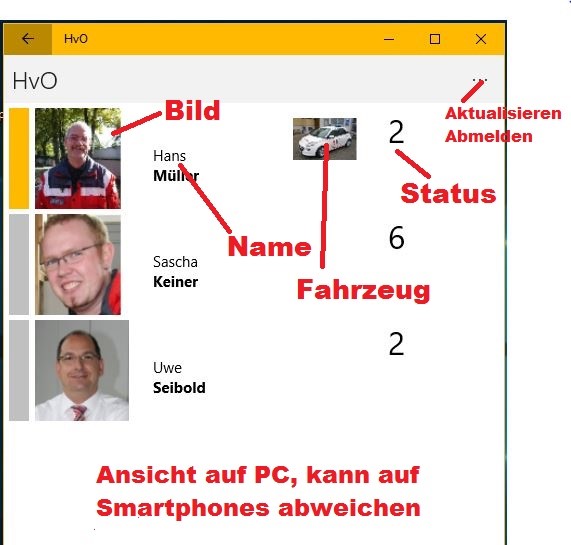
Auf der Übersichts-Seite können die Helfer direkt sehen, welche Kollegen angemeldet sind und welchen Status sie haben. Das Fahrzeug-Symbol zeigt an, bei wem sich das entsprechende Einsatzfahrzeug befindet. Durch Druck auf den Namen der anderen Helfer wird eine telefonische Verbindung aufgebaut.
Im App-Verwaltungs-Seite können die Telefonnummern der Mitglieder für Statusmeldungen eingegeben werden, sowie weitere allgemeine Einstellungen der App, wie z.B. Erstellen der lokalen HvO-Gruppe (Gruppen-Name mit Passwortschutz), Anlegen/Freigeben neuer Helfer der lokalen HvO-Gruppe. Bei mehreren verfügbaren HVO-Einsatzfahrzeugen kann eine individuelle Auswahl erzeugt werden.
Die HvO-App besteht im wesentlichen aus 2 Bildschirmseiten.
Auf der ersten Seite (Übersichts-Seite)
wird der Status aller Gruppenmitglieder mit Bild und Namen angezeigt. Auf der
zweiten Seite (Status-Seite)
können die Gruppenmitglieder die entsprechenden Statusmeldungen abgeben und ein
Einsatzfahrzeug abgeben und holen. Der Server geht nach einiger inaktiver Zeit
in einen Standby-Modus. Dadurch dauert ein Start der App u.U. einige Sekunden.
Erste Bedienungs-Seite mit Auflistung der Gruppenmitglieder und ihrem jeweiligen Bereitschafts-Status
Nach dem erstmaligen Start der App werden Sie nach
ihrem Benutzernamen und Passwort gefragt. Geben Sie hier die
Daten ein, die sie vom App-Administrator ihrer lokalen HvO-Gruppe erhalten
haben.
Nach jedem weiteren Aufruf startet die App in der
Übersichts-Seite.
Hier sehen Sie alle Gruppenmitglieder mit ihrem jeweiligen
Bereitschafts-Status. Das Einsatzfahrzeug wird ebenfalls bei dem
jeweiligen Besitzer angezeigt. Durch einen Klick auf ein Gruppenmitglied
erscheint eine Sicherheitsabfrage ob das Mitglied angerufen werden soll. Nach
Bestätigung wird die hinterlegte Telefonnummer angerufen.
Durch einen Klick auf den eigenen Namen öffnet sich die zweite Seite der App, die Status-Seite:
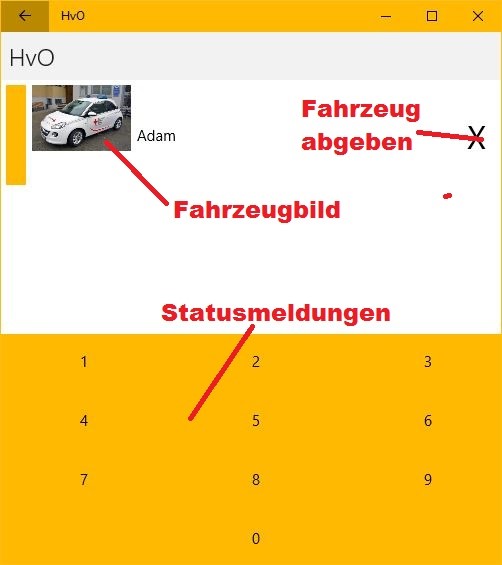
Zweite Bedienungs-Seite mit Statusmeldungen und Anzeige der verfügbaren HvO-Einsatzfahrzeuge
Auf der zweiten Bedienungs-Seite (Status-Seite)
werden die Statusangaben von 0 – 9, sowie die
verfügbaren HvO-Einsatzfahrzeuge angezeigt.
Durch einen Klick auf ein Statusfeld wird der
gewünschte Status gesetzt und eventuell eine - durch den
App-Administrator ihrer lokalen HvO-Gruppe hinterlegte - Telefonnummer
angerufen.
Durch einen Klick auf das Fahrzeugsymbol kann das
entsprechende HvO-Einsatzfahrzeug abgegeben oder geholt werden.
Die App wechselt automatisch zur
Übersichts-Seite
zurück. Für die anderen Gruppenmitglieder ist eine getätigte Status-Änderung
erst nach einer Aktualisierung durch Klick auf die Schaltfläche
 (rechts oben auf der
Übersichts-Seite)
oder einem Neustart der App sichtbar. Das heißt,
Status-Änderungen werden nicht per Push-Funktion
(rechts oben auf der
Übersichts-Seite)
oder einem Neustart der App sichtbar. Das heißt,
Status-Änderungen werden nicht per Push-Funktion