Unter der Email-Adresse
hvo@pascam.de
erhalten sie Ihren Benutzernamen und das Kennwort, mit denen Sie sich als
Administrator Ihrer HvO-Gruppe auf der Seite
hvoadmin.pascam.de
anmelden können.
Um
Sie als Administrator Ihrer lokalen HvO-Gruppe in der HvO-Datenbank anzulegen,
benötigen wir zunächst folgende Angaben* von Ihnen, die Sie an die o.g. E-Mail
Adresse zurückmelden:
Angaben zu Ihrer
HvO-Ortsgruppe:
·
Eindeutiger
Gruppenname/Vereinsname ihrer HvO
Gruppe
·
Email-Adresse
d. HvO Gruppe/Vereins / des Gruppen-Admins
·
Telefon-Nummer
d. HvO Gruppe/Vereins / des Gruppen-Admins
·
Anschrift/Adresse
d. HvO Gruppe/Vereins / des Gruppen-Admins (Straßennamen/-Nummer, PLZ, Ortsname)
Angaben zu der
speziellen Status-Verschlüsselung ihrer Ortsgruppe:
•
Eindeutige
Statusschlüssel/-nummern d. HvO Gruppe/Vereins
•
Eindeutige Statusnamen zu den
entsprechenden Statusschlüsseln/-nummern
•
Status-Telefon-Nummer d.
HvO-Leitstelle (z.Zt. noch)
Optional
können sie uns noch eine Bild-/Grafikdatei als Attachment zusenden, das Ihrer
HvO Gruppe/Verein als Symbolbild
dient.
(Bei der Verwaltung der Gruppenmitglieder Ihrer HvO-Gruppe können Sie als
Administrator später selbst entsprechende Symbol-/Porträtbilder für jedes
Gruppenmitglied anlegen, s.u.).
*Einige dieser Angaben dienen lediglich zur internen Verwaltung der
HvO-Datenbank, andere werden darüber hinaus auf der Benutzeroberfläche der
HvO-App angezeigt.
Als
Antwort auf Ihre Angaben erhalten Sie eine Rückmeldung per Email an die
Email-Adresse von der sie sich als Administrator Ihrer HvO-Gruppe beworben
haben.
è
Diese Email enthält den
von uns vergebenen Administrator-Benutzernamen und das entsprechende Kennwort.
Wichtig:
Notieren sie Ihren Administrator-Benutzernamen und das entsprechende Kennwort
und bewahren Sie sie gut auf. Diese Zugangsdaten werden nur einmalig vergeben.
Ohne diese Zugangsdaten kann die zugehörige HvO-Gruppe und die darin erfassten
HvO-Gruppenmitglieder nicht mehr verwaltet werden.
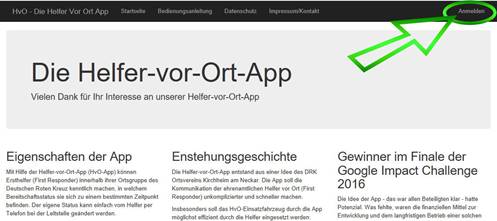
Wenn Sie auf die „Anmelden“-Schaltfläche
rechts oben auf der HvO-Administrator-Webseite
hvoadmin.pascam.de
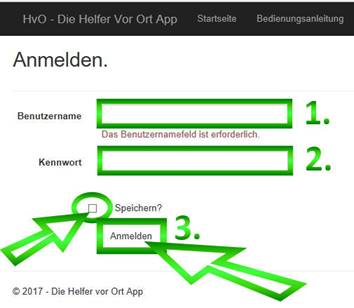
klicken, öffnet sich die Eingabemaske für den von uns vergebenen Benutzernamen
und Kennwort:
In
der Eingabemaske geben sie bitte den Benutzernamen und das Kennwort genauso in
die entsprechenden Eingabefelder ein, wie sie sie von uns erhalten haben.
Beachten Sie dabei die Groß- und Kleinschreibung der Zeichen.
Wenn Sie im Kontrollkästchen „Speichern?“ ein Häkchen setzen, werden diese
Anmeldedaten lokal auf ihrem Internetbrowser / Rechner gespeichert und
automatisch beim nächsten Aufruf der Administrator-Webseite in die Eingabefelder
eingetragen.
Um
die Anmeldung als Administrator abzuschließen drücken sie die
„Anmelden“-Schaltfläche (3.)
-
Beachten Sie bitte, dass
u.U. je nach momentaner Auslastung des Servers die Reaktionszeit bei der
Anmeldung etwas erhöht sein kann.
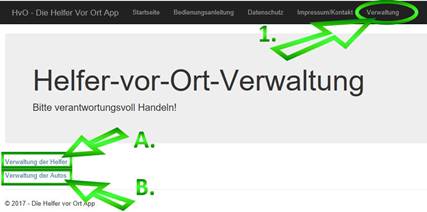
Nach der Anmeldung haben Sie die Möglichkeit durch Klick auf die „Verwaltung“-Schaltfläche
links neben der „Anmelden“-Schaltfläche auf die Vorauswahlseite für die
Verwaltung der HvO-Helfer / Gruppenmitglieder (A.)
bzw. der HvO-Fahrzeuge (B.) zu gelangen.
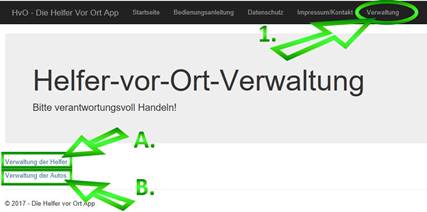
Per Klick auf die
„Verwaltung“-Schaltfläche gelangen Sie wieder auf diese Vorauswahlseite zurück
und können per Klick auf den entsprechenden Link von der Verwaltungsseite der
HvO-Gruppenmitglieder auf die Verwaltungsseite der HvO-Fahrzeuge wechseln.
Die
Bedienung der Verwaltungsseite der HvO-Gruppenmitglieder erfolgt folgendermaßen:
Bedeutung und Funktion der Bedienungssymbole:
|
Symbol |
Bedeutung |
Funktion |
|
|
Hinzufügen |
Hinzufügen
einer weiteren Tabellenzeile in die Mitglieder-Tabelle für einen neuen
Datenbankeintrag eines HvO-Gruppenmitglieds |
|
|
Abbrechen |
Abbrechen
aller zuletzt getätigten Änderungen an einem aktivierten/geöffneten
Datenbankeintrag eines HvO-Gruppenmitglieds |
|
|
Löschen |
Komplette
Löschung
des Datenbankeintrags eines HvO-Gruppenmitglieds aus der
Mitglieder-Tabelle |
|
|
Bearbeiten |
Öffnen/Aktivieren der entsprechenden Tabellenzeile zur nachträglichen
Bearbeitung eines
vorhandenen Datenbankeintrags eines HvO-Gruppenmitglieds. |
|
|
Speichern |
Speichern
des geänderten Datenbankeintrags des entsprechenden HvO-Gruppenmitglieds |
Zum
Hinzufügen weiterer Tabellenzeilen, um weitere HvO-Gruppenmitglieder in der
Mitglieder-Tabelle anzulegen, Drücken sie die
 Schaltfläche
in der untersten Tabellenzeile:
Schaltfläche
in der untersten Tabellenzeile:
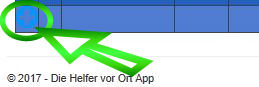
Dadurch öffnet sich direkt darüber eine neue Tabellenzeile, in dem sie einen
neuen Datenbankeintrag eines HvO-Gruppenmitglieds anlegen und bearbeiten können:

Wichtig:
Tragen Sie bitte in das erste Eingabefeld „ID“
nichts ein, d.h. lassen sie es leer und bearbeiten sie den Eintrag auch nicht
nachträglich!
Hier wird vom Datenbank-Server eine fortlaufende Nummer vergeben und in den
Datenbankeintrag des HvO-Gruppenmitglieds eingetragen.
Notwendige Angaben die ein Datenbankeintrag eines HvO-Gruppenmitglieds enthalten
muß:
·
Nachname, Vorname
des
HvO-Gruppenmitglieds (Spalte „Name“, „Prename“)
·
Die
Telefonnummer des
HvO-Gruppenmitglieds, mit der er/sie die HvO-App nutzen möchte, in der Spalte
„Telefone“

Alle Angaben in den restlichen Eingabefeldern des
Datenbankeintrags sind
optional und können jederzeit
später von Ihnen ergänzt oder geändert werden:
·
Symbol/Porträt-Bild
Ein
entsprechendes Bild wird durch Druck auf die
 Schaltfläche
im Tabellenfeld für das Symbol/Porträt-Bild eingefügt.
Schaltfläche
im Tabellenfeld für das Symbol/Porträt-Bild eingefügt.
Es öffnet sich ein Eingabefenster mit dessen Hilfe Sie auf Bild-/Grafikdateien
auf ihrem Rechner zugreifen können und diese als Symbol/Porträt-Bild für den
Datenbankeintrag des HvO-Gruppenmitglieds in Ihre HvO-Datenbank hochladen
können.
·
Die
E-Mail-Adresse des
HvO-Gruppenmitglieds in der Spalte „Mail“
·
Adressdaten
(Straßenname/-Nummer, PLZ, Ortsname)
des HvO-Gruppenmitglieds (Spalte „Street“, „Town“, „ZIP“,)
·
Eine
zusätzliche
Telefonnummer in der Spalte „Mobil“
die jedoch nicht unmittelbar in der HvO-App zur Kommunikation genutzt werden
kann.
Wichtig:
Notieren sie
den jeweiligen Benutzernamen und das entsprechende Kennwort jedes neu angelegten
HvO-Gruppenmitglieds und bewahren Sie sie gut auf!
Wenn sie einen neuen Datenbankeintrag eines HvO-Gruppenmitglieds anlegen und mit
 (Speichern)
bestätigen, wird Ihnen umgehend vom Datenbank-Server der neue Benutzername und
das entsprechende Kennwort in einem Anzeigefenster angezeigt.
(Speichern)
bestätigen, wird Ihnen umgehend vom Datenbank-Server der neue Benutzername und
das entsprechende Kennwort in einem Anzeigefenster angezeigt.
Diese
Anzeige erfolgt nur einmal!
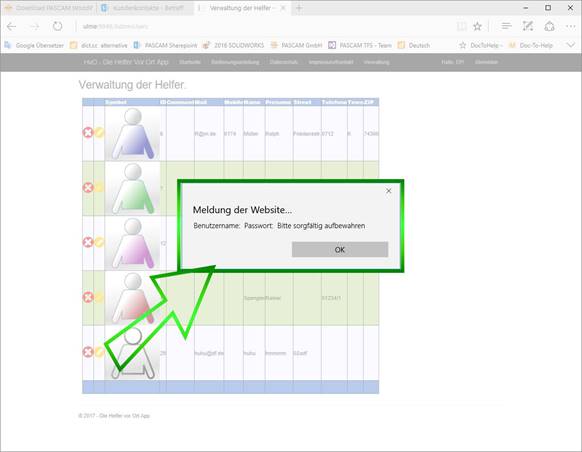
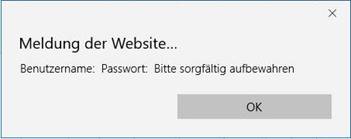
Fenster der Server-Meldung mit Benutzername / Kennwort eines neu angelegten
HvO-Gruppenmitglieds:
Wichtig:
Ohne diese Zugangsdaten kann die zugehörige HvO-Gruppe der Eintrag des
entsprechenden HvO-Gruppenmitglieds nicht mehr verwaltet werden.
Falls die Zugangsdaten verloren gehen, können sie den Eintrag des entsprechenden
HvO-Gruppenmitglieds nicht mehr bearbeiten und müssen - falls sie dies dennoch
tun möchten - diesen Datenbank-Eintrag aus der Tabelle löschen und neu anlegen.
Am
Ende könnte die Datenbankübersicht Ihrer HvO-Gruppe wie folgt aussehen:
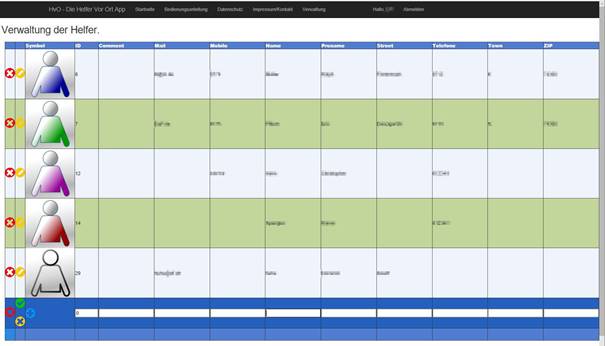
(Beispielhafte Verwaltungs-Ansicht der HvO-Helfer / Gruppenmitglieder)
Die
Bedienung der Verwaltungsseite der HvO-Fahrzeuge erfolgt analog zu der im
Bereich HvO-Gruppenmitglieder.
Per
Klick auf die „Verwaltung“-Schaltfläche im Seiten-Menü auf hvoadmin.pascam.de
gelangen Sie wieder auf die Vorauswahlseite Ihrer HvO-Gruppe zurück und Sie
können per Klick auf den entsprechenden Link von der Verwaltungsseite Ihrer
HvO-Gruppenmitglieder auf die Verwaltungsseite Ihrer HvO-Fahrzeuge wechseln.
Zum
Hinzufügen weiterer Tabellenzeilen, um weitere HvO-Fahrzeuge für Ihre HvO-Gruppe
in dieser Fahrzeug-Tabelle anzulegen, Drücken sie die
 Schaltfläche
in der untersten Tabellenzeile:
Schaltfläche
in der untersten Tabellenzeile:
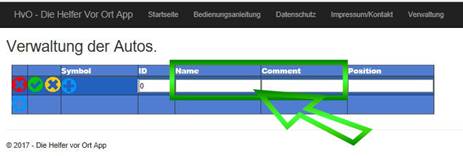
Dadurch öffnet sich direkt darüber eine neue Tabellenzeile, in dem sie einen
neuen Datenbankeintrag eines HvO-Fahrzeuges anlegen und bearbeiten können:
Wichtig:
Tragen Sie bitte in das erste Eingabefeld „ID“
nichts ein, d.h. lassen sie es leer und bearbeiten sie den Eintrag auch nicht
nachträglich!
Hier wird vom Datenbank-Server eine fortlaufende Nummer vergeben und in den
Datenbankeintrag des HvO-Fahrzeugs eingetragen.
Notwendige Angaben die ein Datenbankeintrag eines HvO-Fahrzeugs enthalten muß
gibt es z.Zt. keine, d.h. alle Angaben in den Eingabefeldern des
Datenbankeintrags sind
optional und können jederzeit
später von Ihnen ergänzt oder geändert werden:
·
Symbol-Bild
Ein entsprechendes Bild wird durch Druck auf die
Schaltfläche
im Tabellenfeld für das Symbol/Porträt-Bild eingefügt.
Es öffnet sich ein Eingabefenster mit dessen Hilfe Sie auf Bild-/Grafikdateien
auf ihrem Rechner zugreifen können und diese als Symbol-Bild für den
Datenbankeintrag des HvO-Fahrzeugs in Ihre HvO-Datenbank hochladen können.
·
Name
Frei wählbare
Bezeichnung zur Kennzeichnung des Kfz
·
Comment
Freies
Kommentarfeld zur weiteren Beschreibung des Kfz
·
Position
z.Zt. nicht
verwendetes Datenfeld
Am
Ende könnte die Datenbankübersicht Ihrer HvO-Fahrzeuge wie folgt aussehen:

(Beispielhafte Verwaltungs-Ansicht der HvO-Fahrzeuge)
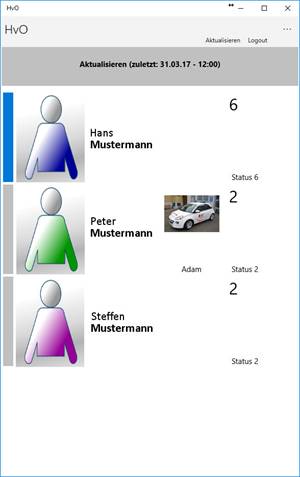
Die
Benutzeroberfläche der HvO-App auf Basis Ihre Angaben aus der HvO-Datenbank
könnte dann wie folgt aussehen:
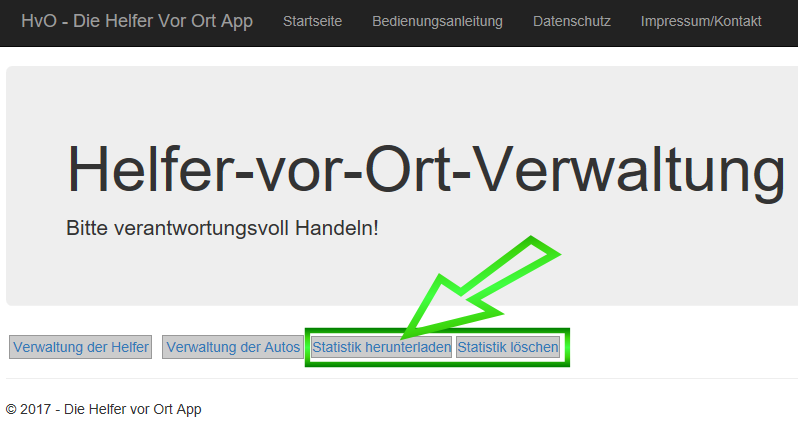
Der jeweilige HvO-Gruppen-Administrator hat damit die Möglichkeit diese
Status-Änderungsprotokolle durch Drücken der Schaltfläche
 auf
seiner HvO-Adminseite hvoadmin.pascam.de in Form von csv-Dateien herunterzuladen.
auf
seiner HvO-Adminseite hvoadmin.pascam.de in Form von csv-Dateien herunterzuladen.
 die
Status-Protokolle seiner Gruppenmitglieder auf der HvO-Adminseite auch löschen.
die
Status-Protokolle seiner Gruppenmitglieder auf der HvO-Adminseite auch löschen.
In einem weiteren Entwicklungsschritt werden individuelle Status-Änderungen
einzelner HvO-Gruppenmitglieder per Push-Nachricht an alle
angemeldeten HvO-Gruppenmitglieder gesendet


